
У вас были ситуации, что код уже в репозитории, но вам нужно внести финальные(да-да, самые последние) правки? Если да, то я расскажу как это сделать.
Недавно, по ходу работы, натолкнулся на интересную фичу, которую предоставляет github (github.com — хостинг git репозиториев, прим. автор). А фича заключается в том, что вы можете редактировать код в своем репозитории. Прямо в браузере!
Я считаю, что это крутая фича. Во время работы над личными проектами у меня несколько раз возникала нужда внести правки, но рабочий компьютер уже был выключен. Приходилось либо включать компьютер, запускать IDE, делать пулл-реквест и мержить его, а это все время. Либо, с не совсем чистой совестью и грузом на душе, заниматься своими делами до следующего дня.
Но вот, с появлением, вернее узнаванием, новой (как минимум для меня) возможности github этим страданиям пришел конец! Теперь код можно отредактировать прямо в репозитории, прямо во время просмотра его в браузере!
Как редактировать код репозитория в браузере
Пошаговая инструкция с картинками. Нажимайте на них для увеличения. Для начала нам понадобятся аккаунт на GitHub и созданный репозиторий.
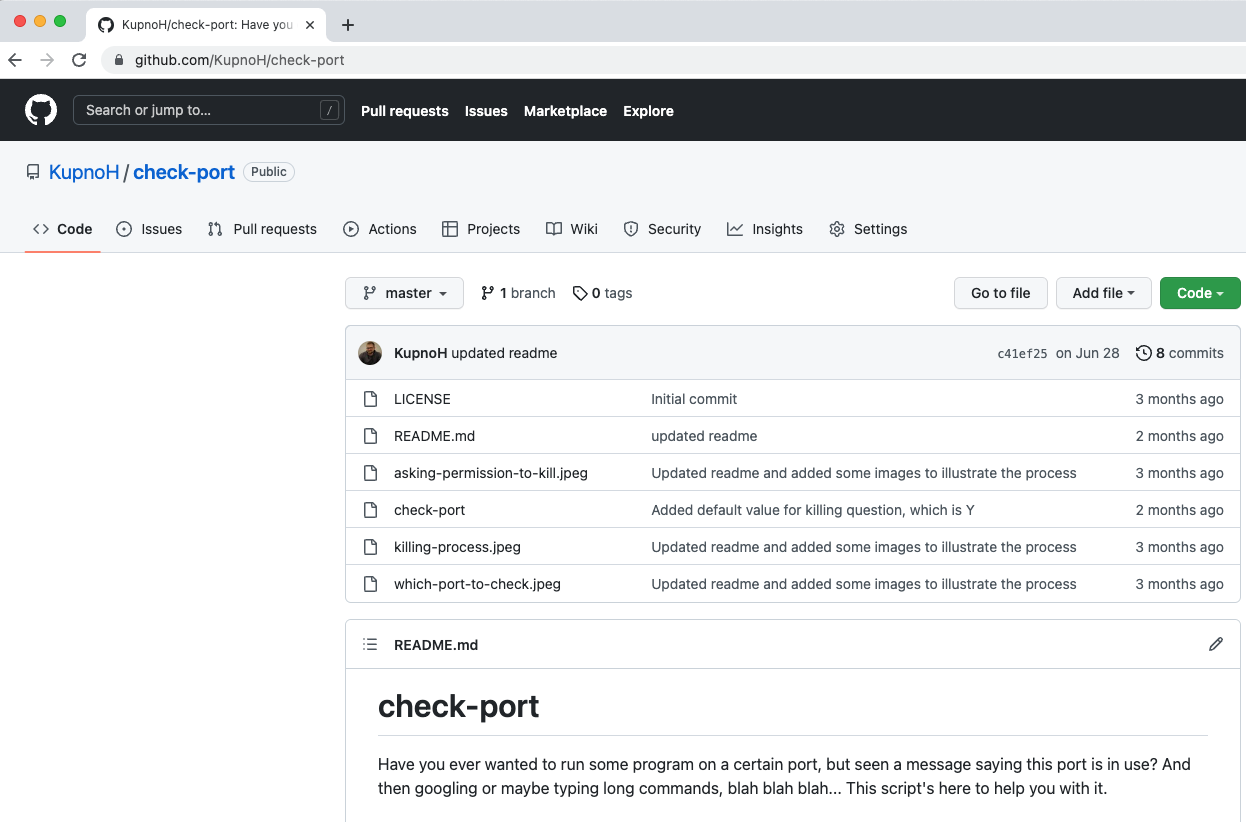
Переходим в нужный нам репозиторий. Я выбрал check-port — консольная утилита для проверки портов. В URL заменяем com на dev.

Ждем загрузки и видим знакомый многим интерфейс vscode прямо в браузере. Здесь есть вид открытого файла, стандартные для vscode пункты меню и многое другое.

Меню, содержит стандартные пункты меню с настройками и прочим. Есть дополнительный пункт «Перейти в репозиторий».
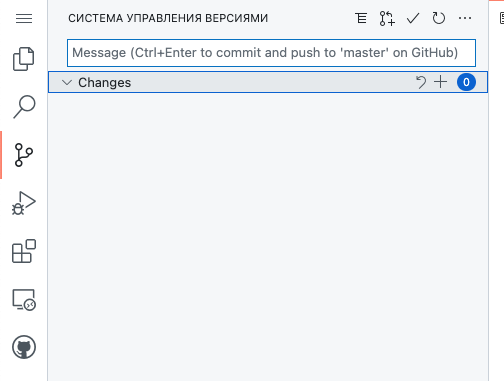
Меню системы управления версиями содержит пункт с изменениями, меню работы с git, поле для введения текста сообщения коммита.

Правда терминал, как и некоторые другие функции, недоступен в веб версии редактора. Стоит это учитывать, если нужно в обязательном порядке запускать тесты, а github actions не настроены.
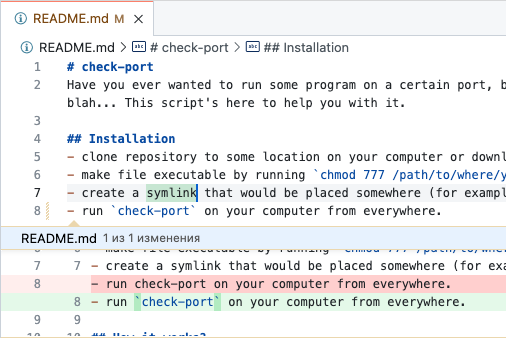
Все изменения подсвечиваются, как в полноценной IDE, можно даже посмотреть разницу. На скрине справа, вы можете увидеть мои изменения.
На скрине снизу, разница в виде side-by-side варианта.

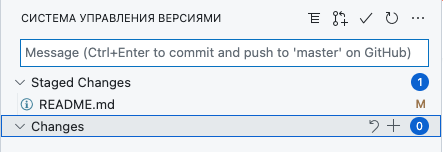
После того как изменения добавлены, мы видим их в списке Staged Changes. На данном этапе мы можем писать сообщение и отправлять коммит в репозиторий.
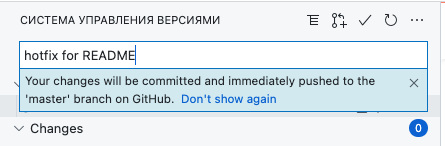
Когда вводим сообщение коммита выскакивает подсказка:
Ваши изменения будут закоммичены и сразу же залиты в «мастер» ветку на GitHub. Больше не показывать
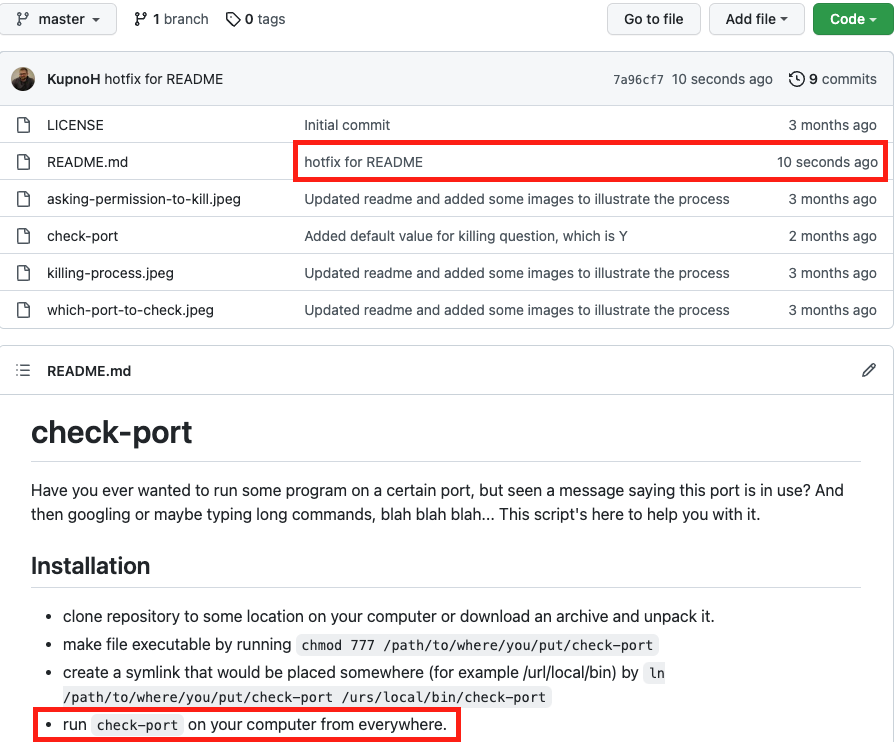
После коммита возвращаемся в репозиторий, заменив в URL dev на com. И сразу же видим, что внесенные изменения действительно доступны в репозитории.
В списке файлов присутствует последний коммит с сообщением ‘hotfix for README’ и в представлении README файла ниже мы видим сделанные изменения.
Более точного сравнения с VSCode я, к сожалению, сделать не могу, т.к. работаю в IDE от Jetbrains — WebStorm. Но, насколько я знаю, у VSCode очень большое количество пользователей. И по возможностям обе IDE не уступают друг другу. Было бы интересно услышать ваше мнение. Приходите в мой телеграм — обсудим.
Заключение
В заключение хочется сказать, что это очень крутая возможность, которой я уже несколько раз пользовался и продолжу пользоваться. Надеюсь эта статья была для вас полезной.
У меня есть телеграм-канал, где я делаю репосты статей моего блога, а также различные задачки и новости. Также недавно я запустил аккаунт в тикток, в котором также выкладываю различные задачки — буду рад вас видеть. Ну и про твиттер не забывайте, там я тоже иногда бываю.
Надеюсь то, что я делаю вам интересно, если у вас есть какие-либо вопросы, пожелания, предложения или жалобы — пишите мне, я отвечаю всем.
